

ホームページのGA4権限管理|担当交代時の確認
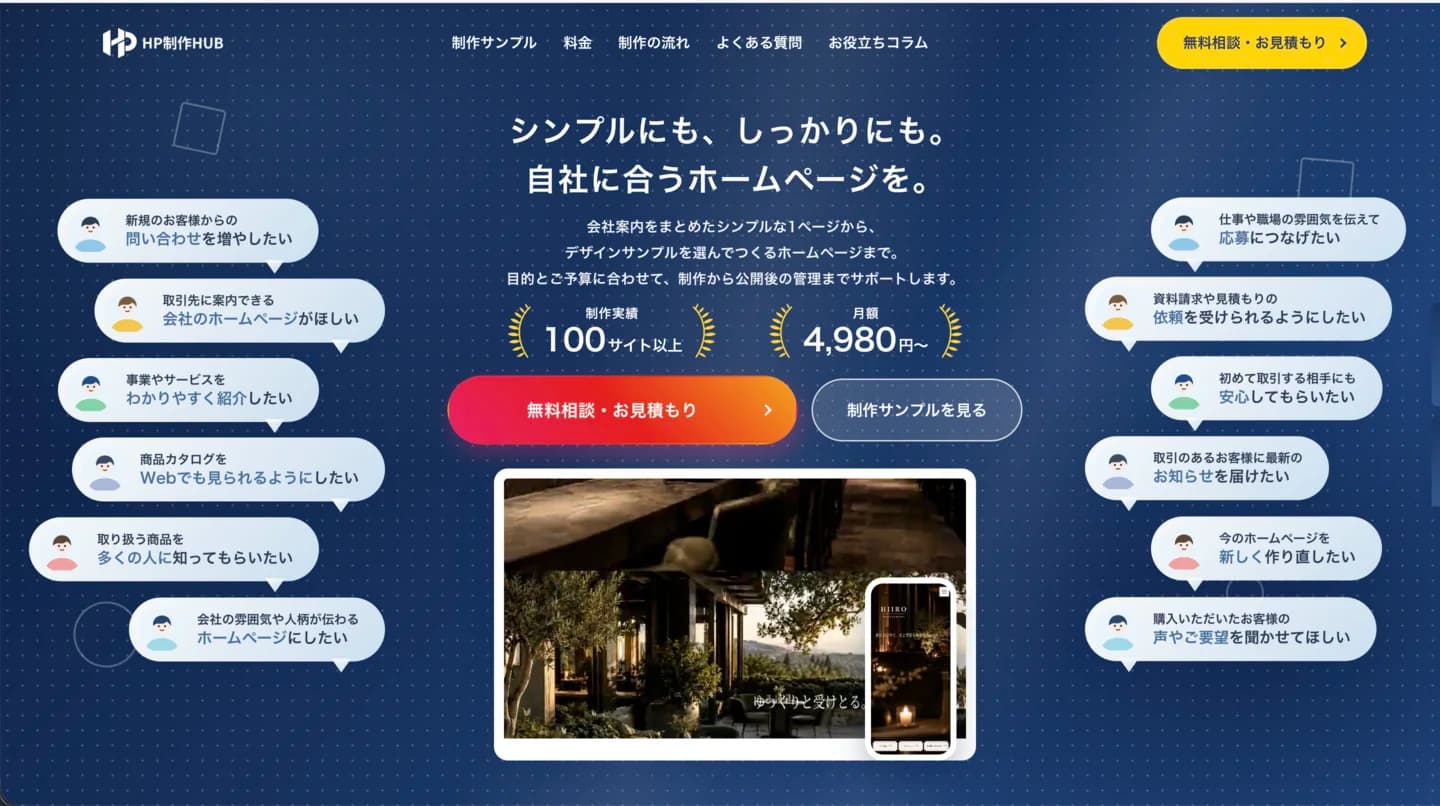
シンプルにも、しっかりにも。自社に合うホームページを。
会社案内をまとめたシンプルな1ページから、デザインサンプルを選んでつくるホームページまで。目的とご予算に合わせて、制作から公開後の管理までサポートします。
 HP制作HUB
ホームページのGA4権限管理|担当交代時の確認
Google アナリティクスの権限管理では、誰がデータを見るかだけでなく、誰が利用者を管理できるか、担当交代時に誰が確認できるかを整理します。実際の役割名と権限範囲は変更される可能性があるため、記事だけで判断せず、Googleの公式画面と公式ヘルプを確認してください。ここでは、引き継ぐ時の確認順を紹介します。

権限管理は、閲覧と管理を混同しないこと
データを読むための役割と、利用者を追加・変更するための役割は同じとは限りません。Google アナリティクスでは、アカウントやプロパティの単位でアクセス権を管理する仕組みがあります。担当者が変わる前に、現在の利用者、役割、対象となるプロパティ、確認日を公式画面で確認し、自社の台帳と照合しましょう。
| 確認対象 | 見る場所 | 記録すること | 次の確認 |
|---|---|---|---|
| 対象 | 対象のプロパティ | 名称と用途 | 引継ぎ担当 |
| 利用者 | アクセス管理の画面 | 役割と担当 | 管理者 |
| 連絡先 | 自社の台帳 | 復旧先と確認日 | 引継ぎ担当 |
| 不要な役割 | 現在の利用者一覧 | 見直しの要否 | 最終確認者 |
この表は、ログイン情報や個別の権限設定を記録するものではありません。担当交代時に公式画面で確認する対象を整理するための確認表です。
役割名より実際の範囲を確認する
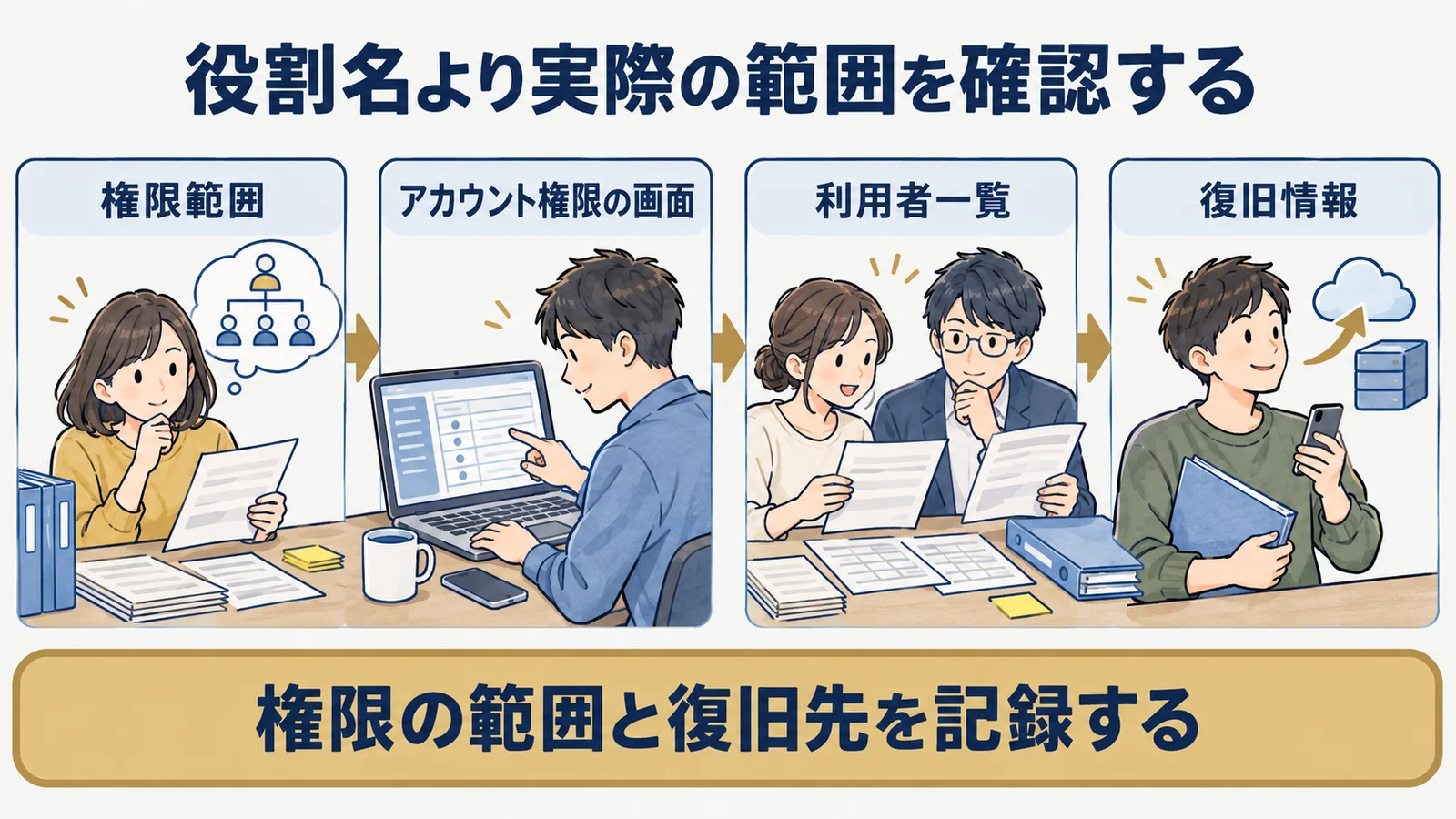
Google アナリティクスには、管理者、編集者、マーケティング担当者、アナリスト、閲覧者などの役割がありますが、役割名だけで必要な操作ができるとは判断しません。対象がアカウントかプロパティか、他の場所から継承された権限があるかなどを公式画面で確認します。公開後の計測を見る担当と、利用者を管理する担当を同じにするかも、自社の体制に合わせて決めてください。
役割名だけを見ると、実際にできることの違いを見落としやすくなります。データを見る、設定を変える、利用者を追加するなど、作業ごとに必要な範囲を確認します。アカウントとプロパティのどちらに関する権限かも分けて記録し、依頼する人が必要以上の操作をできる状態にならないようにします。
役割の範囲を確認する時は、必要な操作を項目ごとに書き出し、閲覧のための権限と管理変更のための権限を同じ扱いにしないようにします。
役割を確認する時は、名前が同じ利用者でも、どのアカウントやプロパティにアクセスできるかを分けて見ます。閲覧だけで足りる人に設定変更の範囲まで渡さないよう、作業の目的と必要な操作を対応させます。画面の表示や用語が変わった場合も、以前の記録だけで判断せず、現在の公式画面で確認して台帳を更新します。
個人の利用状況だけで終わらせない
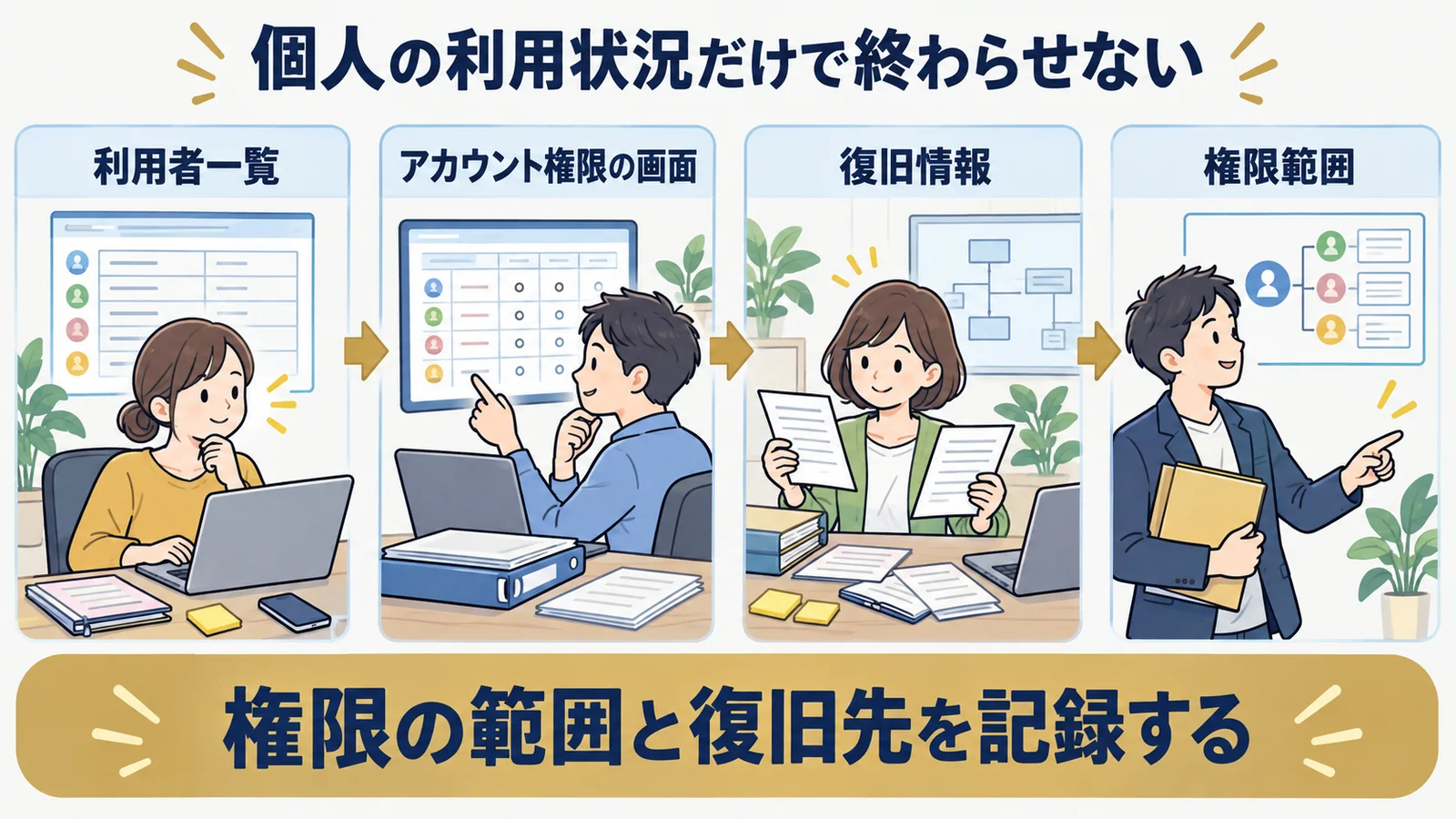
担当者の個人アカウントだけが管理できる状態では、異動や退職の時に確認が難しくなることがあります。自社で管理できる担当、復旧時の連絡先、最終確認者を台帳に残します。認証情報そのものを文章に書かず、社内で定めた方法で管理してください。アカウント全体の整理は、ホームページ制作のアカウント管理も参考になります。
個人の利用状況だけで終わらせず、組織として誰が管理できるかを確認します。特定の担当者しか画面を開けない状態では、異動や休職の時に確認が止まる可能性があります。所有者、日常的に確認する人、復旧時に連絡する人を分け、個人の記憶ではなく台帳で現在の状態を追えるようにします。
組織としての管理体制では、担当者が不在の時に誰が画面を確認できるかも見て、個人の利用履歴だけで引継ぎを終えないようにします。
担当交代時の確認手順
担当交代では、まず現在の状態を公式画面で確認し、次に必要な人が確認できる状態かを見ます。新しい担当者へ役割を渡す前に、既存の利用者や対象を記録しておくと、変更後の確認がしやすくなります。
現在の利用者を公式画面で確認する
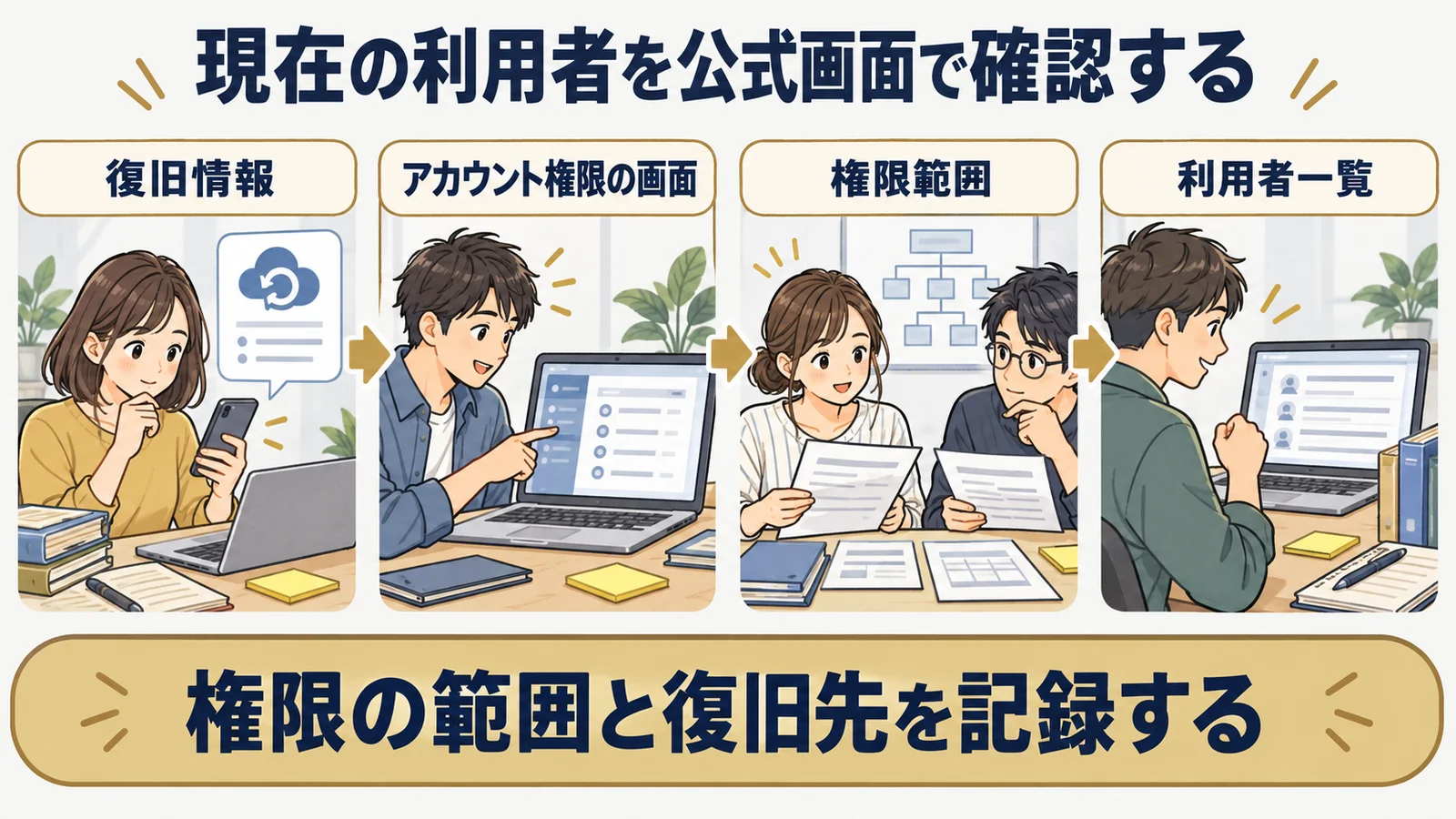
対象となるアカウントやプロパティを取り違えないよう、名称と用途を確認します。そのうえで、現在の利用者と役割を見て、自社の台帳と違いがないかを照合します。Google公式ヘルプでは、アカウント・プロパティのアクセス管理画面で役割とデータ制限を管理する案内があります(確認日:2026-10-11)。
現在の利用者は、古いメモではなく公式画面で確認し、台帳にある名前や役割と照合します。画面や用語が更新されることがあるため、Google Analytics ヘルプ「アクセス権とデータ制限の管理」も参照して、今の設定を確認します(確認日:2026-10-11)。対象となるプロパティも一緒に記録します。
公式画面の確認結果は、利用者名だけでなく対象プロパティと役割の範囲を台帳に対応させ、古い記録の役割名をそのまま使わないようにします。
不要な権限を見直す
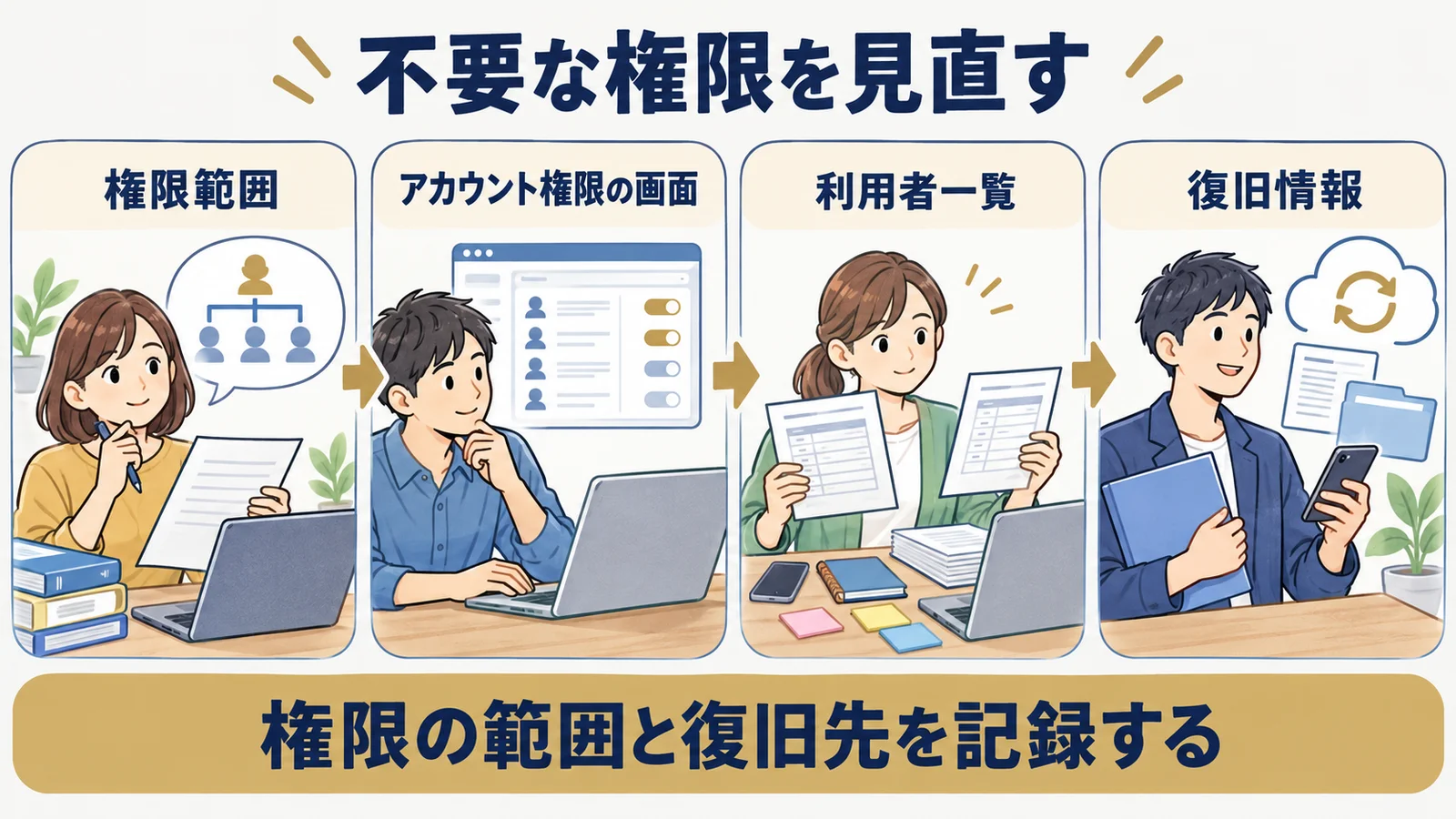
担当が変わった後に、以前の担当者や外部の関係者が引き続き必要かを確認します。変更や削除の前に、必要な管理者が残っているか、復旧先が確認できるかを確かめてください。一度に多くの変更をせず、変更後に自社の担当が利用できることを確認します。計測の見方は、小規模事業者のアクセス解析も参考になります。
不要な権限を見直す時は、担当者が使っていないように見えても、公開や計測に関する作業が残っていないかを確認します。外部の支援者や一時的な担当者についても、作業終了後に見直す時期を決めます。削除や変更の前後で、必要な管理者が残っていることを確認し、判断した人と日付を台帳へ残します。
不要な権限を変更する前には、現在の管理者が復旧や設定の確認を続けられるかを見て、削除後に管理する人がいなくならないようにします。
記録を残す方法
権限管理の記録には、アカウント番号や認証情報ではなく、対象の名称、役割の確認日、担当、復旧先、次に見直す時期を残します。記録する場所を決め、担当交代やサイトの引継ぎ時に必ず確認する流れを作ると、管理状態を把握しやすくなります。
所有者と復旧先を台帳にする
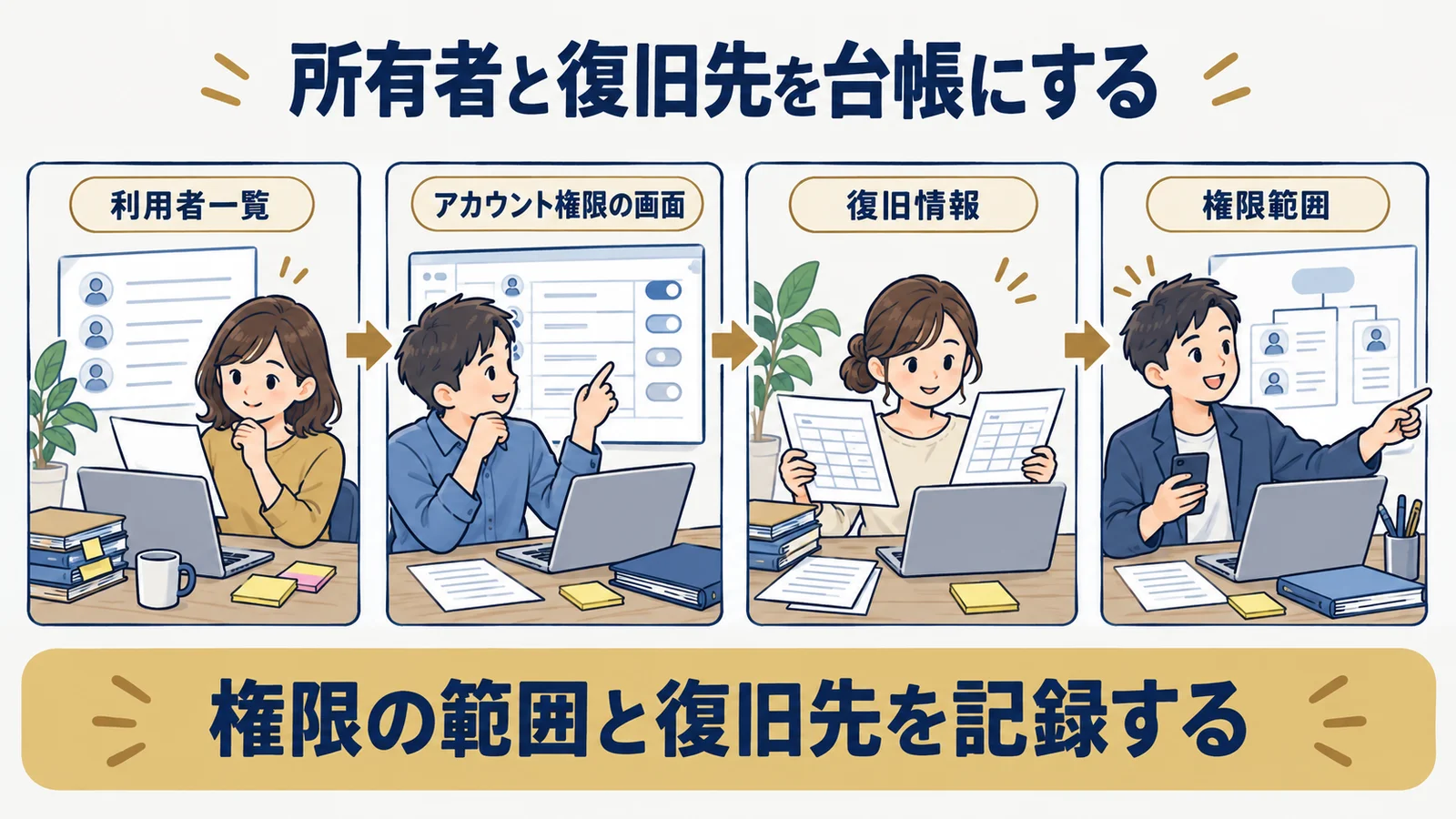
誰が最終的に管理を確認するか、誰が日常的に見るか、連絡先が変わった時に誰が確認するかを分けて記録します。複数のサービスを同じ台帳で扱う場合も、対象を混同しないよう行を分けます。公開後の役割分担は、ホームページ公開後の役割分担と合わせて見直してください。
所有者と復旧先の台帳には、サービス名、対象、現在の管理者、連絡先、最終確認日を記録します。パスワードを広く共有する代わりに、復旧の確認を誰が行うかを明らかにします。情報が変わった時は台帳だけを直すのではなく、実際の画面と照合して、古い連絡先や権限が残っていないかを確認します。
所有者と復旧先の台帳は、連絡先が使える状態かを定期的に確認し、担当交代で情報だけが引き継がれて操作できない状況を避けます。
変更日と確認者を記録する
権限を見直した日、確認した人、変更理由を残すと、後から差異に気付きやすくなります。画面や役割名が変わっている場合は、古いメモよりも最新の公式画面を優先します。記録は、誰が閲覧できるかも含めて自社の情報管理方針に従って管理してください。
変更日と確認者を残すと、次の担当交代で設定の経緯を探しやすくなります。権限を追加した理由、対象のプロパティ、確認した画面を短く記録します。定期的な見直しでは、台帳の内容をそのまま信じずに公式画面と照合し、運用に不要な情報や利用者がないかを確認します。
変更日と確認者を残す際には、なぜ追加・削除したかも添え、次の見直しで権限の目的を説明できるようにします。
よくある質問
外部の担当者に権限を渡してもよいですか
必要な範囲と役割を公式画面で確認し、自社の管理者と復旧先が確認できる状態を保ちます。担当交代や委託範囲の変更時には、引き続き必要かを見直してください。
記事に書かれた役割名と画面が違う場合はどうしますか
最新のGoogle公式ヘルプと公式画面を優先します。役割名だけで操作を判断せず、対象となるアカウント・プロパティと、実際の権限範囲を確認してください。
権限を渡す前に何を確認すればよいですか
分析を確認する目的、見る人、変更が必要な人を分けて整理します。実際の役割名や設定方法は画面の更新で変わることがあるため、公式ヘルプと現在の管理画面を確認してください。
「HP制作HUB」でできること
- 制作から公開後の管理まで、月額にまとめる
- ご相談から公開まで、まるごとおまかせ
- 運用に必要な機能を標準で搭載
- 公開後のサーバー管理と、プランに応じた更新対応
まとめ
GA4の権限管理は、対象・利用者・役割・復旧先を公式画面と台帳で照合し、担当交代時に見直すことが要点です。計測の引継ぎを含めた公開後の確認を相談したい場合は、HP制作HUBへのお問い合わせをご利用ください。
まずは無料でご相談ください
HP制作・スマホ対応・問い合わせフォーム・SSL・サーバー管理・更新保守まで、まるごとおまかせ。
初期費用50,000円〜/月額4,980円〜の3プランからお選びいただけます。