
Search Consoleの所有権確認|引き継ぎ前の手順
シンプルにも、しっかりにも。自社に合うホームページを。
会社案内をまとめたシンプルな1ページから、デザインサンプルを選んでつくるホームページまで。目的とご予算に合わせて、制作から公開後の管理までサポートします。
 HP制作HUB
Search Consoleの所有権確認|引き継ぎ前の手順
Search Consoleを引き継ぐ前には、どのサイトが登録されているか、誰が所有者か、誰が利用できるかを公式画面で順番に確認します。検索に表示されない原因を調べる記事とは分けて、ここでは管理を引き継ぐための確認に絞ります。実際の画面や役割は変わることがあるため、操作前にGoogle公式の最新案内を確認してください。
所有権確認は、検索管理の担当を明らかにすること
Search Consoleでの所有権確認は、特定のウェブサイトを管理していることを証明し、検索に関する情報や操作へのアクセスを管理するための仕組みです。引継ぎでは、プロパティの登録単位、確認済み所有者、利用者を混同しないようにします。管理情報を引き継ぐことと、検索結果の改善を約束することは別に考えましょう。
| 確認対象 | 見る場所 | 記録すること | 次の対応 |
|---|---|---|---|
| プロパティ | プロパティの一覧 | 登録単位と用途 | 自社の台帳と照合 |
| 所有者 | 所有権の確認画面 | 確認済みの状態 | 引継ぎ担当へ共有 |
| 利用者 | ユーザー管理の画面 | 役割と確認日 | 必要性を見直す |
| 連絡先 | 自社の台帳 | 復旧時の確認先 | 担当交代時に更新 |
この表は、プロパティ名、ログイン情報、確認トークンを記録するものではありません。公式画面で確認する対象と、社内で残す確認事項を整理するための確認表です。
サイトの登録単位を確認する
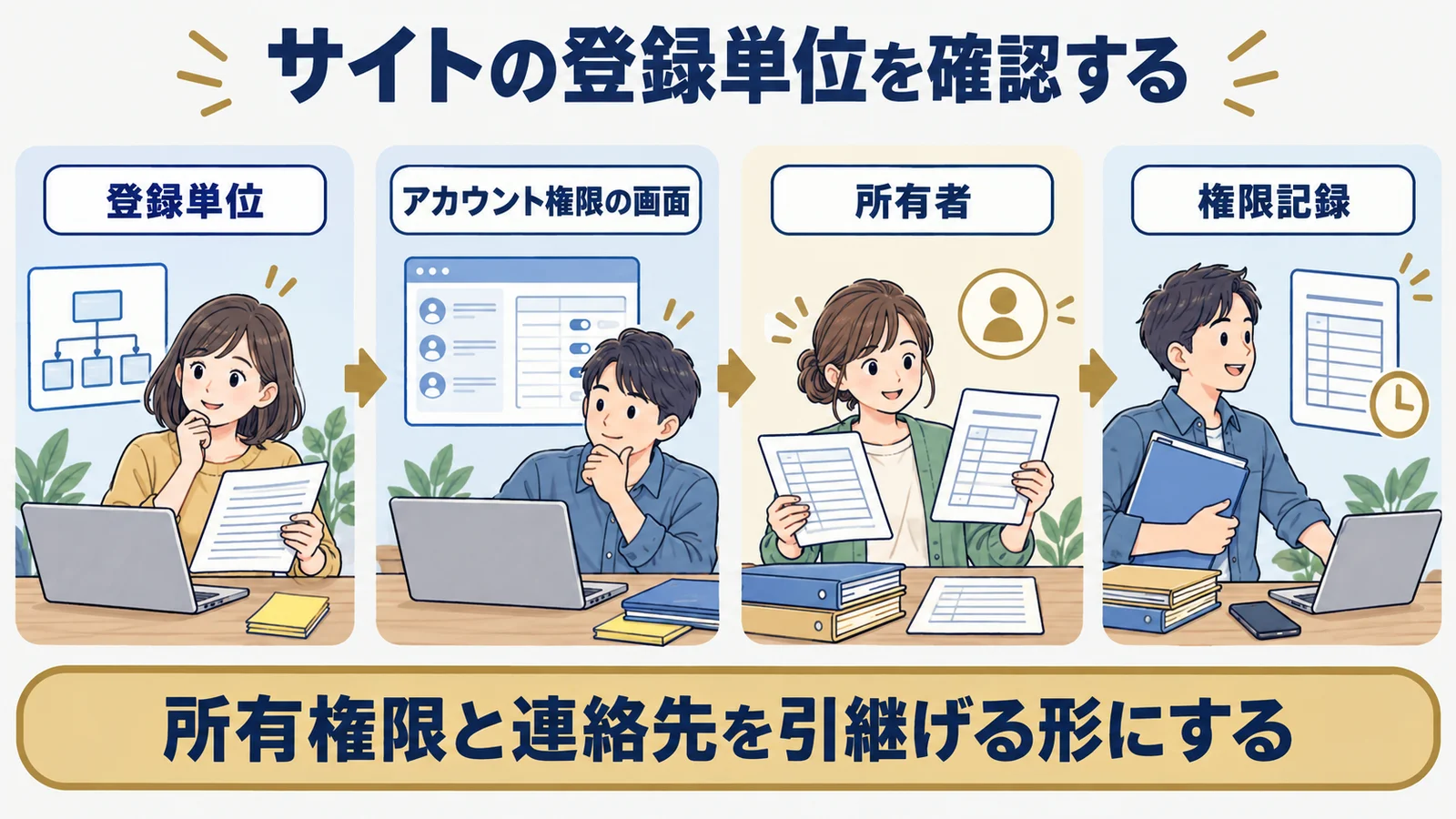
引継ぎの最初に、対象のサイトがどのプロパティとして登録されているかを確認します。ドメイン全体か、特定のURLかによって、確認する範囲が異なることがあります。名称だけで判断せず、実際に管理したいサイトのURLと照合してください。登録されたプロパティが複数ある場合は、用途や管理者を混同しないよう、一覧に分けて記録します。
サイトの登録単位を確認する時は、どのURLや管理対象を一つの単位として扱っているかを公式画面で見ます。似た名称の登録先がある場合は、どのサイトの情報を確認しているかを取り違えないようにします。制作や更新の担当が変わる前に、対象の名称、確認日、現在の所有者を台帳へ残しておくと引継ぎがしやすくなります。
登録単位を確認する記録には、対象となるサイトやURLの範囲を添え、似た名称の登録先を誤って管理対象として扱わないようにします。
登録単位を確認する時は、似たURLや別の確認方法が並んでいても、どのサイトの管理を引き継ぐのかを明確にします。対象を取り違えると、必要な人へ権限を渡しても別の情報しか確認できません。公式画面にある登録先の名称、所有者、確認方法を台帳に対応させ、作業前後で同じ対象を見ているかを確認します。
所有者と利用者を分けて確認する
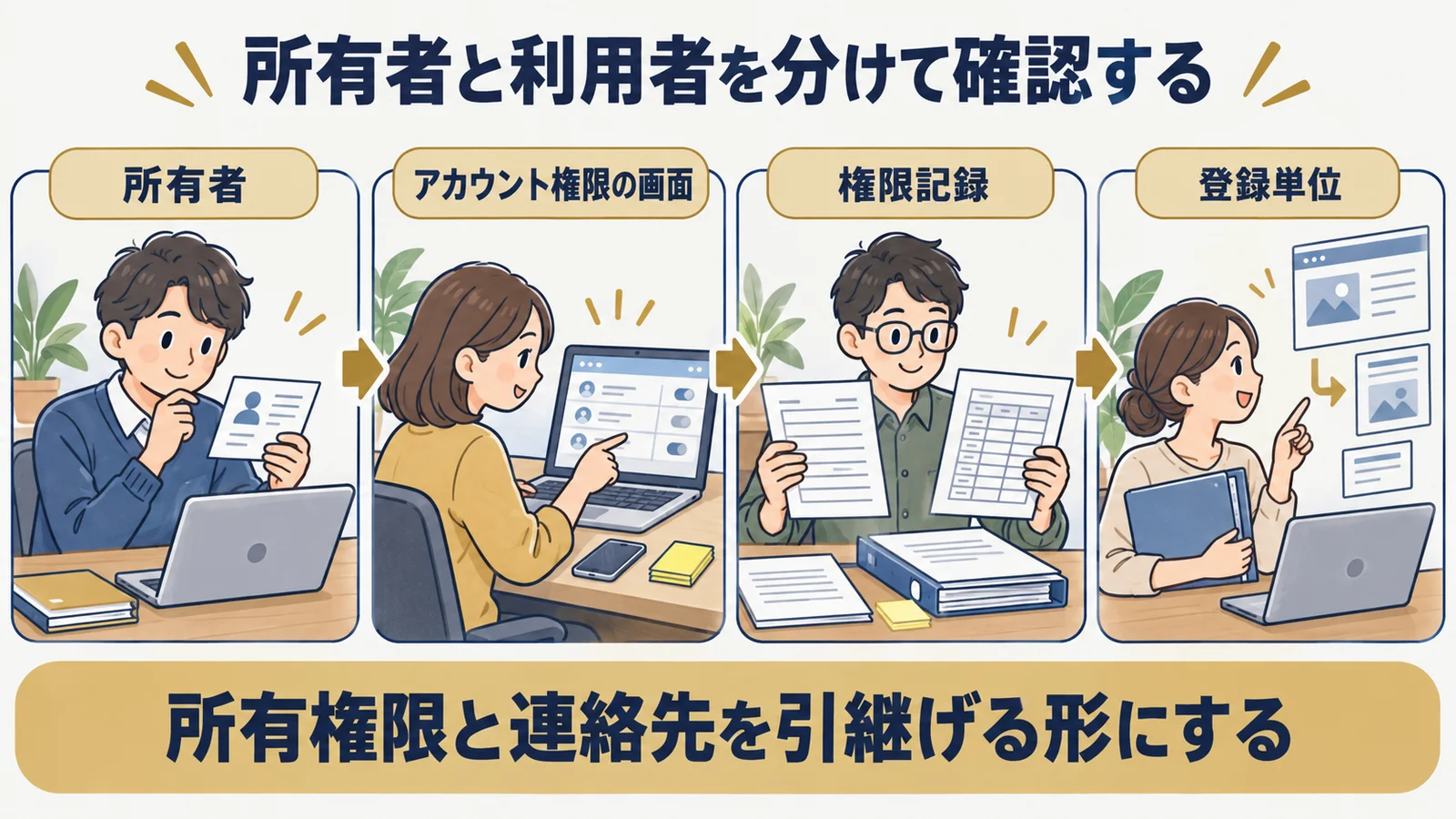
所有権を確認した人と、利用者としてアクセスを付与された人は、同じとは限りません。Google公式では、確認済み所有者が高い権限を持つこと、確認が有効でなくなるとアクセスに影響することが案内されています。確認方法や状態は、サイトの所有権を確認するSearch Consoleヘルプで確認できます(確認日:2026-10-11)。
所有者と利用者は、同じ画面を見られる場合でも、管理できる範囲が異なることがあります。所有権の確認方法や利用者の追加を行える人と、情報を確認するだけの人を分けます。外部の担当者に権限を渡す時も、必要な範囲、期限、連絡先を確認し、組織として管理できる人が残る状態を保ちます。
所有者と利用者の区別は、組織として残す管理権限を確認するためにも重要で、外部担当者へ渡す範囲と期間を記録しておきます。
引継ぎ前の確認手順
引継ぎでは、いきなり既存の利用者を削除せず、現在の状態を記録してから必要な人が確認できる状態を作ります。誰が所有者か、誰が利用者か、復旧時に誰が確認するかを自社の台帳と照合してください。
公式画面で現在の状態を確認する
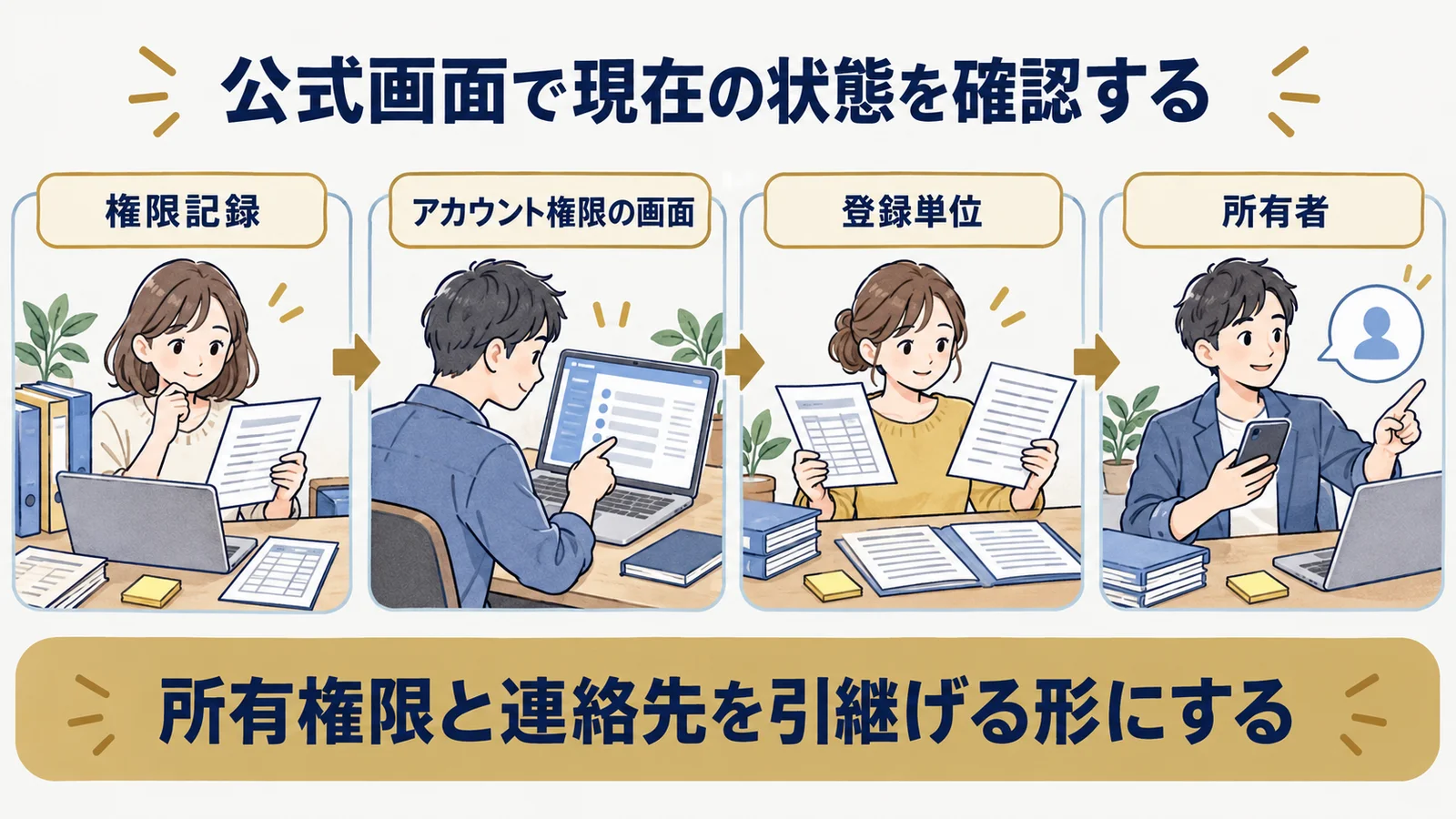
対象のプロパティを選び、所有権の確認状態、現在の利用者、役割を公式画面で見ます。画面名や表示は更新されることがあるため、古い手順書だけで判断しません。ユーザーの追加や管理に関する案内は、Search Consoleのユーザー管理ヘルプを参照してください(確認日:2026-10-11)。
公式画面で現在の状態を確認する時は、対象の登録先、所有者、利用者、確認方法を順に見ます。以前の画面の説明や記録と違う場合は、記事の文言だけで操作を決めず、現在の公式案内を参照します。画面で確認した内容と台帳の差を残し、誤って別のサイトの権限を扱わないようにします。
公式画面を確認した後は、台帳にある所有者や確認方法との違いを残し、画面表示が変わった時にもどの状態を基準にしたかを追えるようにします。
必要な人へ権限を渡す前に記録する
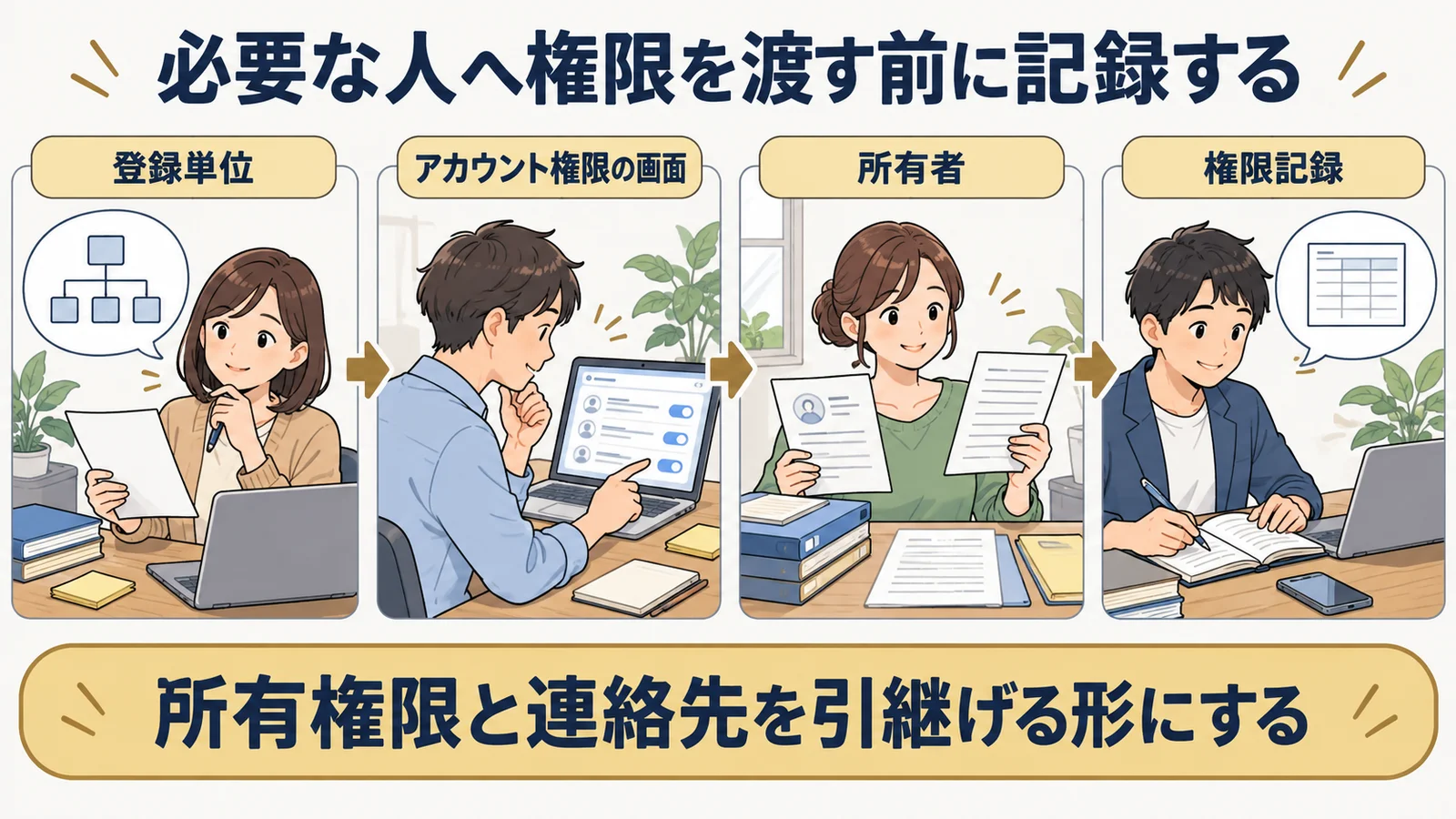
引継ぎ先の人に必要な範囲を確認し、変更前の状態、変更する理由、確認日を残します。権限を渡した後は、その人が必要な画面を確認できるかを見ます。自社の管理者が確認できる状態を保ち、特定の個人だけに依存しないようにしてください。ドメインの管理者確認は、ドメインの登録者確認も参考になります。
必要な人へ権限を渡す前に、誰に何の作業を任せるかを整理します。利用者を追加した日、対象、依頼した人、確認した人を記録すると、後で見直す対象を特定できます。権限を渡した後は、意図した範囲だけを利用できるかを実際の画面で確認し、共有が完了したという連絡だけで終わらせません。
権限を渡す前の記録には、依頼した目的と確認する人を添え、追加後に必要以上の利用者が残った場合も見直せるようにします。
引継ぎ後に見直すこと
引継ぎが終わった後も、連絡先、確認方法、利用者の一覧を定期的に見ます。サイトの構成や担当者が変わると、確認方法や役割の見直しが必要になることがあります。記録は、アカウント情報そのものを含めず、確認日と担当を中心に残します。
連絡先と復旧方法を確認する
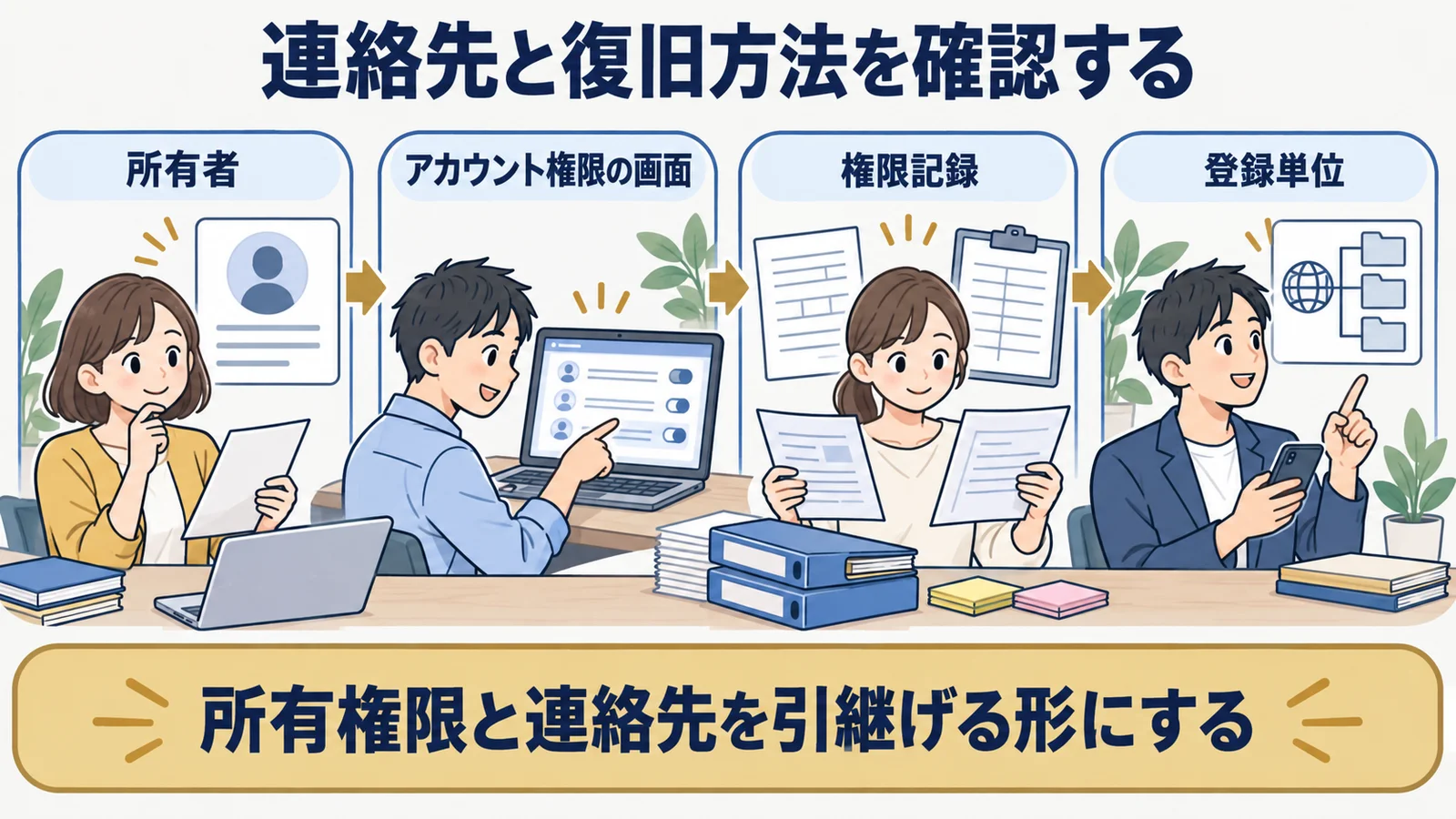
確認方法が引き続き有効か、復旧時に誰が対応するかを確認します。Google公式では、確認トークンの有効性が維持されていることが必要になる場合があるため、サイトの変更時にも影響がないかを見ることが重要です。公開後の管理項目は、ホームページ制作のアカウント管理と一緒に整理してください。
連絡先と復旧方法は、所有権の確認とは別に、担当が不在になった場合を想定して見直します。組織のメールアドレスや管理の窓口が現在も使えるかを確認し、個人依存になっている情報があれば整理します。復旧が必要になってから探すのではなく、変更時と定期見直しの両方で台帳と公式画面を照合します。
連絡先と復旧方法を確認する時は、担当者の個人情報だけに依存していないかを見て、組織の窓口から必要な確認へ進めるようにします。
不要な利用者を見直す
担当変更や委託範囲の見直しがあった時は、現在の利用者が引き続き必要かを確認します。削除や変更の前に、自社で管理できる所有者と必要な利用者が残ることを確認してください。検索の表示状況を調べる目的とは分け、検索に出ない時の確認も必要に応じて参照します。
不要な利用者を見直す時は、作業が終わった外部担当者や役割が変わった社内担当者を対象にします。削除する前に、必要な管理者や復旧に関わる人が残るかを確認します。見直しの結果、残す理由、変更日を記録しておけば、必要最小限の利用者で運用する状態を説明しやすくなります。
不要な利用者を整理した結果は、変更した日と残した理由を記録し、次に同じ人を追加する必要が生じた時にも判断の経緯を確認します。
よくある質問
制作会社が所有者でもよいですか
自社が確認・変更できる状態かを、契約上の取り決めと公式画面の両方で確認します。引継ぎ時には、必要な人が所有権・利用者の状態を確認でき、復旧方法が分かることを優先してください。
記事と同じ画面が見つからない時はどうしますか
Google公式の最新手順を優先し、対象のプロパティ、所有権の状態、利用者管理の画面を確認します。名称や表示が変わることがあるため、記事の画面名だけを根拠に操作しないでください。
DNSで確認する方法は使えますか
DNSレコードも所有権を確認する手段の一つです。どの方法が使えるかは管理状況によって異なるため、独自ドメインを管理する人と公式ヘルプを確認したうえで選びます。
「HP制作HUB」でできること
- 制作から公開後の管理まで、月額にまとめる
- ご相談から公開まで、まるごとおまかせ
- 運用に必要な機能を標準で搭載
- 公開後のサーバー管理と、プランに応じた更新対応
まとめ
Search Consoleの所有権確認は、登録単位・所有者・利用者・復旧先を公式画面と台帳で照合することが要点です。検索管理を含む公開後の確認範囲を相談したい場合は、HP制作HUBへのお問い合わせをご利用ください。
まずは無料でご相談ください
HP制作・スマホ対応・問い合わせフォーム・SSL・サーバー管理・更新保守まで、まるごとおまかせ。
初期費用50,000円〜/月額4,980円〜の3プランからお選びいただけます。