
ホームページの画像と肖像権|掲載前に確かめること
シンプルにも、しっかりにも。自社に合うホームページを。
会社案内をまとめたシンプルな1ページから、デザインサンプルを選んでつくるホームページまで。目的とご予算に合わせて、制作から公開後の管理までサポートします。
 HP制作HUB
ホームページの画像と肖像権|掲載前に確かめること
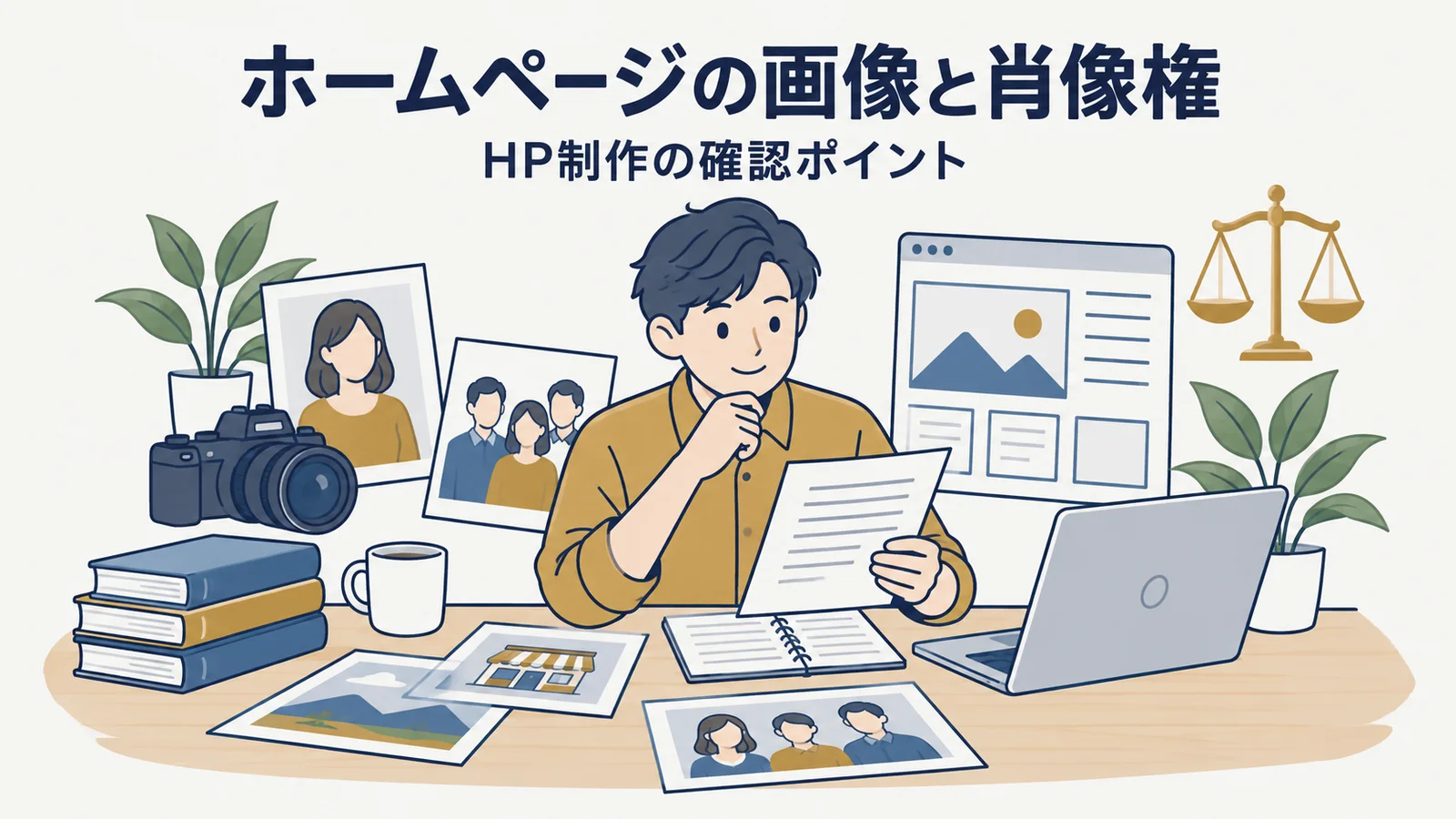
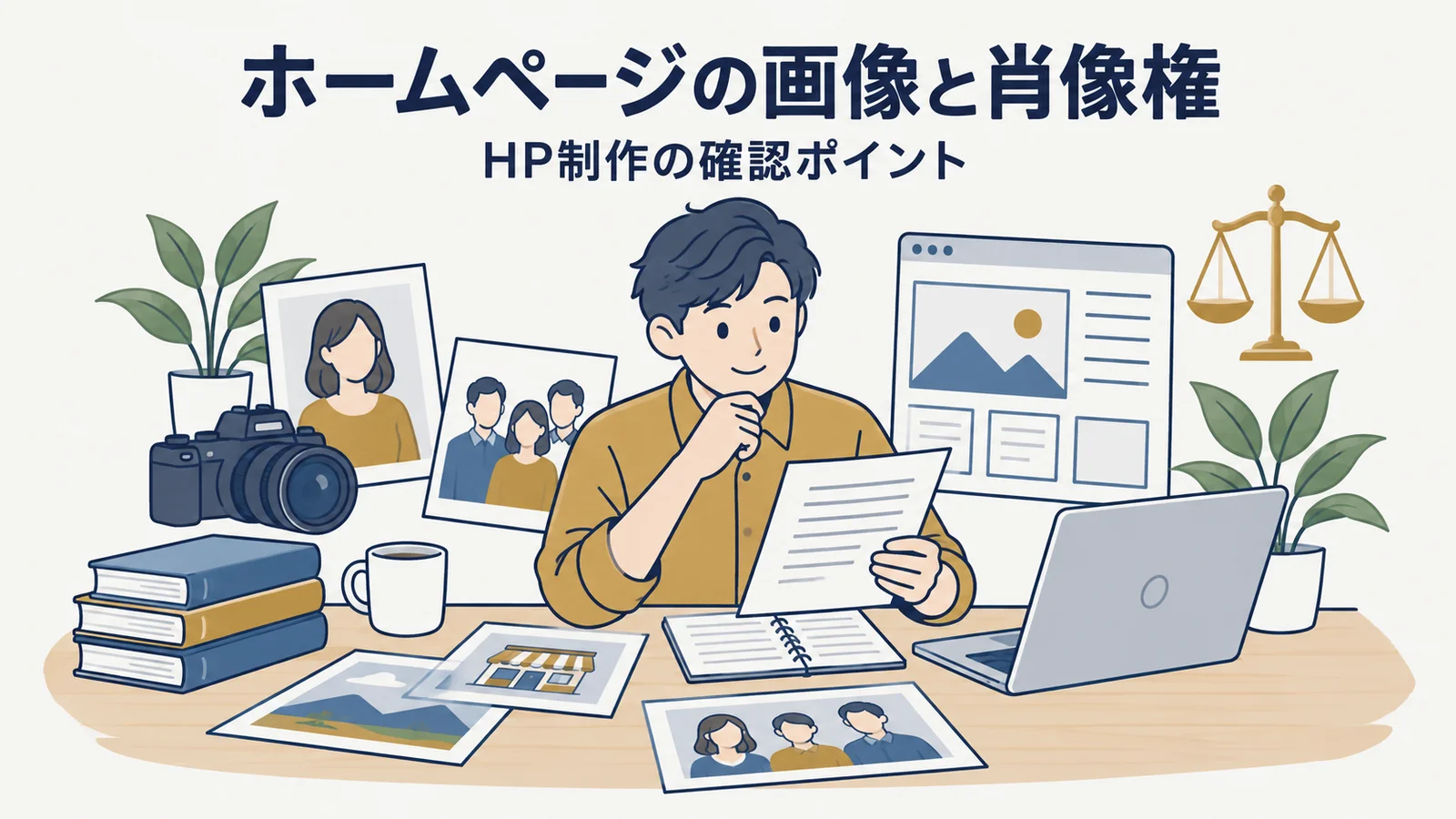
ホームページに画像や人物写真を掲載する時は、手元にある写真だから使えると決めず、誰が写っているか、どの場所に載せるか、どのように説明するか、いつ見直すかを確認します。画像には撮影者、写っている人、背景に映る情報など、複数の確認対象が含まれる場合があります。公開前に範囲を分けて整理しましょう。
画像掲載は、素材と公開範囲を分けて考える
写真を受け取ったことと、ホームページに掲載できることは同じではありません。トップページ、実績ページ、採用ページ、SNSなど、掲載する場所によって見える範囲も変わります。画像ごとに、使う目的、掲載先、説明文、見直す時の連絡先を確認すると、後から使い方が広がることを防ぎやすくなります。
| 確認対象 | 確かめること | 残す記録 | 見直す時 |
|---|---|---|---|
| 写真 | 使う画像と撮影の経緯 | 素材の一覧 | 差し替える時 |
| 人物 | 顔や特徴が分かるか | 確認した範囲 | 掲載場所を増やす時 |
| 背景 | 名札・住所・第三者情報 | 確認した箇所 | 拡大表示する時 |
| 掲載先 | ページと説明文 | URLと文面 | ページ更新時 |
この表は、個別の権利関係について結論を出すものではありません。ホームページに掲載する画像を、公開範囲と確認の観点で整理するための確認表です。
画像を用意した経緯を確認する
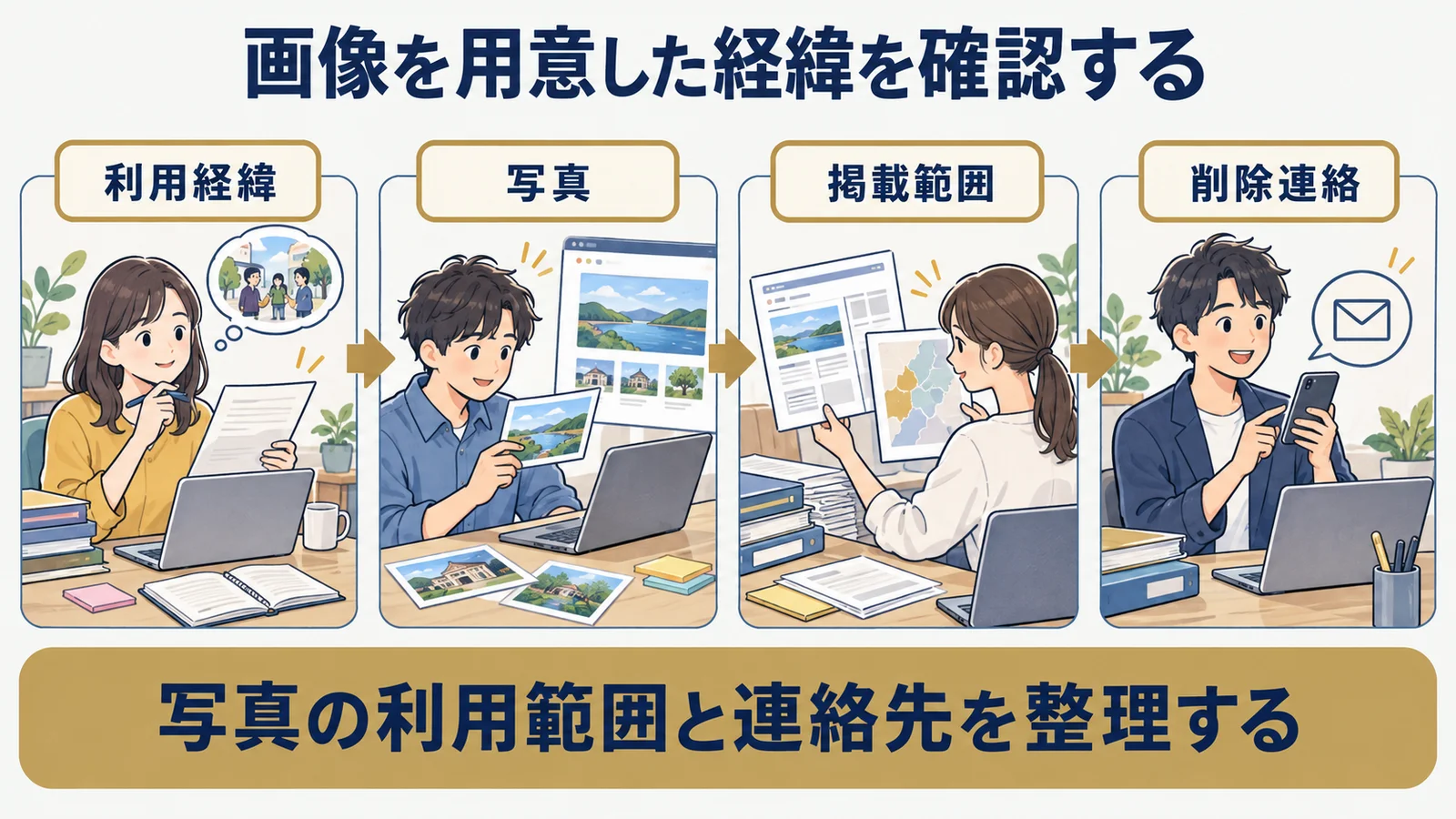
画像を使う前に、誰から受け取ったか、どの目的で撮影・提供されたか、元のデータをどこに保管しているかを確認します。撮影した本人、写っている人、第三者が作ったものが映り込む場合など、確認先が一つではないこともあります。手元にある素材を急いで公開するより、掲載するページと用途を示して、説明できる状態にしておくことが大切です。
画像を用意した経緯は、社内で撮影したか、提供を受けたか、購入や制作を依頼したかで確認する点が変わります。ファイルが手元にあるだけでは、公開できる範囲や再利用の条件は分かりません。入手元、確認した人、利用するページを結び付け、後から別の担当者も根拠を確認できるようにします。
画像の入手経緯を確認する時は、元の用途と今回の掲載先が同じかを見て、社内にあるファイルという理由だけで公開範囲を広げないようにします。
画像を使う前には、ファイルに付いた名前や保管場所だけで公開の可否を判断せず、撮影時や提供時に確認した範囲をたどります。社内で共有されている素材でも、掲載先や説明が変われば別の確認が必要になることがあります。画像ごとに入手元と使う目的を結び付けて残すと、公開後の見直しにも役立ちます。
顔や特定につながる情報を見直す
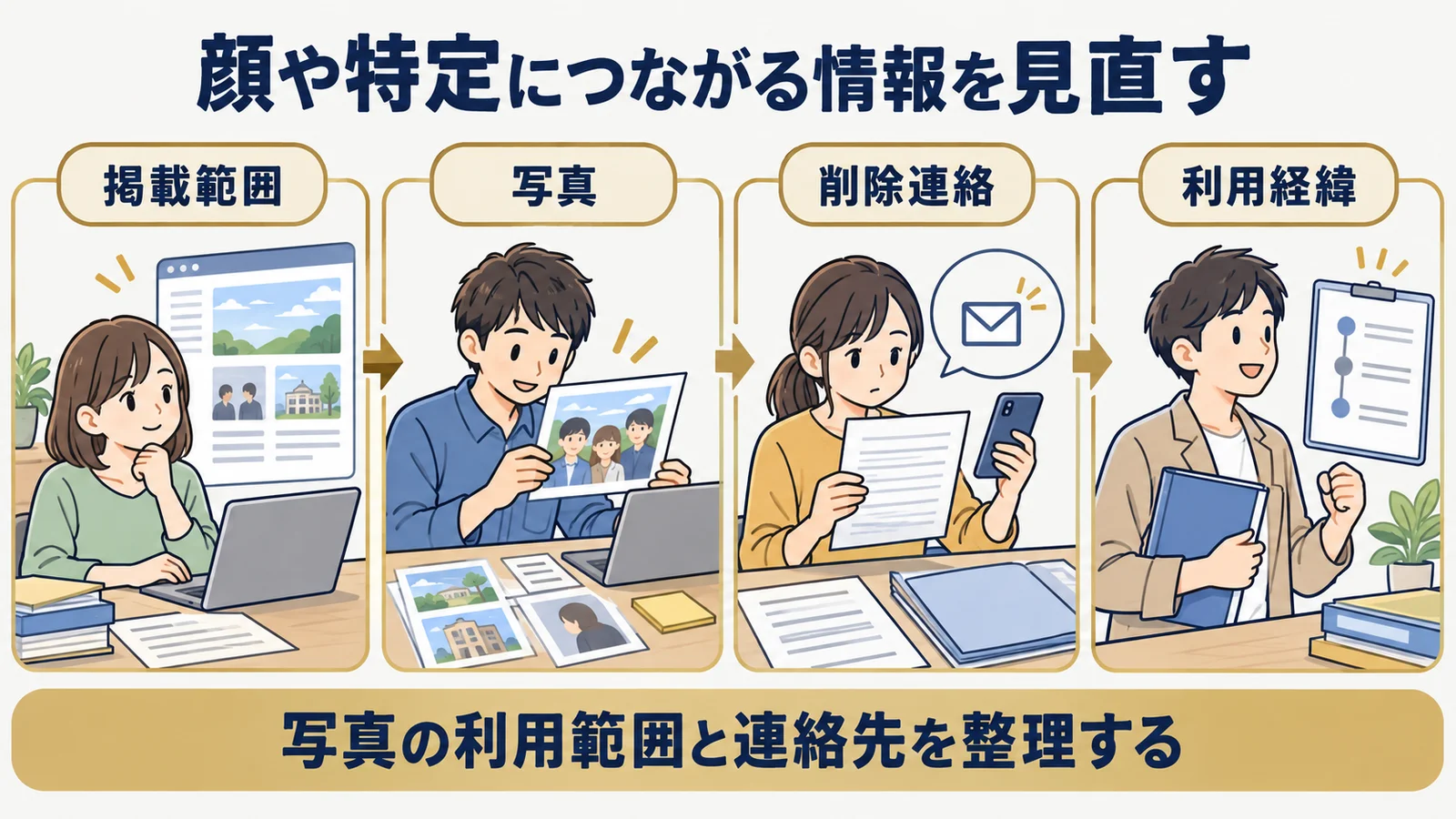
人物の顔だけでなく、名札、制服、背景の看板、車のナンバー、住所などから、意図せず情報が分かることがあります。小さく表示する予定でも、画像を拡大できる場合や、別のページで使う場合を考えます。ぼかしや切り取りを行う時も、掲載する意味が変わらないか、確認した範囲を超えないかを見直してください。
顔が小さく写っていても、服装、場所、同行者、説明文との組み合わせで特定につながることがあります。人物だけでなく、車両番号、住所、画面に映った資料なども確認対象です。掲載する目的に不要な情報は写さない・説明しないことを基本にし、迷う箇所は公開前に確認できる人へ相談します。
特定につながる情報を探す際は、画像そのものだけでなく周囲の説明やリンク先も読み、組み合わせによって個人を推測できないかを確認します。
掲載前にそろえる確認項目
確認する時は、画像のファイル名だけで判断せず、掲載するページの完成イメージと一緒に見ます。どの大きさで、どんな説明文の近くに、どの期間表示されるかが分かると、確認する相手も判断しやすくなります。
掲載場所と説明文を決める
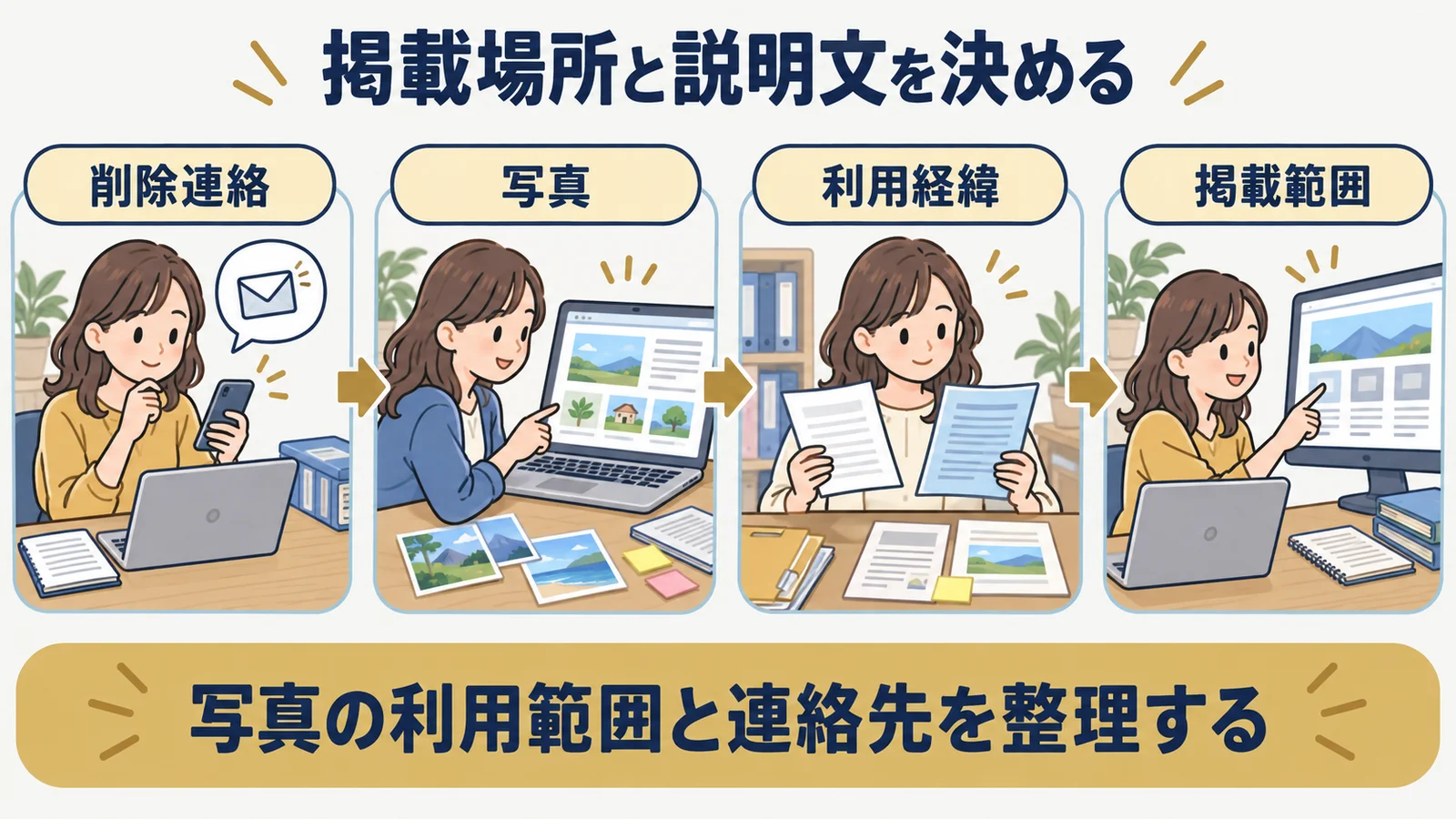
同じ写真でも、会社紹介に使うのか、実績として使うのか、広告的な案内に使うのかで受け取り方が変わります。画像の近くに書く説明文も含めて確認し、実際の内容を超える見出しを付けないようにします。素材の一覧を整える時は、ホームページ制作の準備物チェックリストが役立ちます。
掲載場所と説明文は、画像の意味が変わらないように一緒に決めます。実績の紹介、スタッフの案内、記事の補足では、同じ写真でも読者の受け取り方が異なります。画像を置くページ、添える説明、リンク先を記録し、別のページへ使う時に当初の目的とずれていないかを見直せるようにします。
掲載場所を決めた後は、同じ画像を紹介、採用、実績など別の文脈で使う予定がないかを確認し、説明が画像の意味を変えないようにします。
更新・削除の連絡先を残す
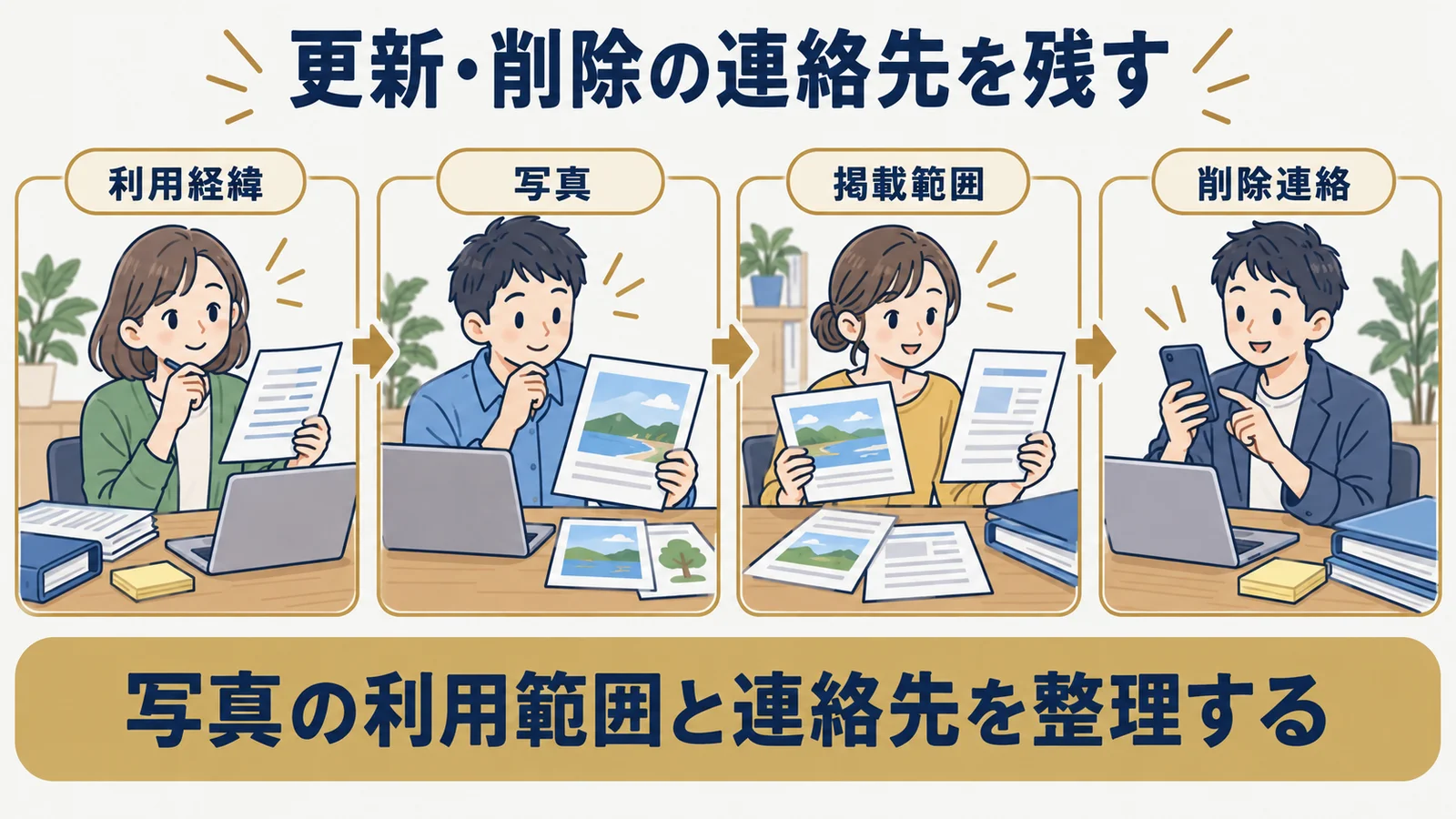
掲載後に写真を差し替えたい、削除したいという連絡を受けた時に備え、窓口と更新する担当を決めます。画像を使っているページを記録し、変更時にはトップページや実績ページなど関連する場所も確認します。ロゴや第三者の素材を含む場合は、著作権と制作物の確認、他社ロゴの扱いは他社ロゴ掲載の確認も参照してください。
更新や削除の連絡先は、画像に写る人や素材の提供者から連絡が来た時に分かる状態にします。担当者名だけでなく、組織の窓口や確認手順も残します。依頼を受けた時は、同じ画像が一覧、記事、資料に使われていないかを探し、削除・差し替えの範囲と対応日を記録します。
連絡先を残す記録には、削除や修正が必要になった時にどのページと素材を確認するかも添え、依頼を受けた担当だけで判断しないようにします。
公開後に見直す場面
画像は、公開時に確認して終わりではありません。掲載先を増やす、画像を切り替える、説明文を変える、サイトの構成を変える時には、当初確認した範囲と変化がないかを見ます。変更する人と確認する人を分けると、素材の誤用に気付きやすくなります。
別のページへ使い回す時
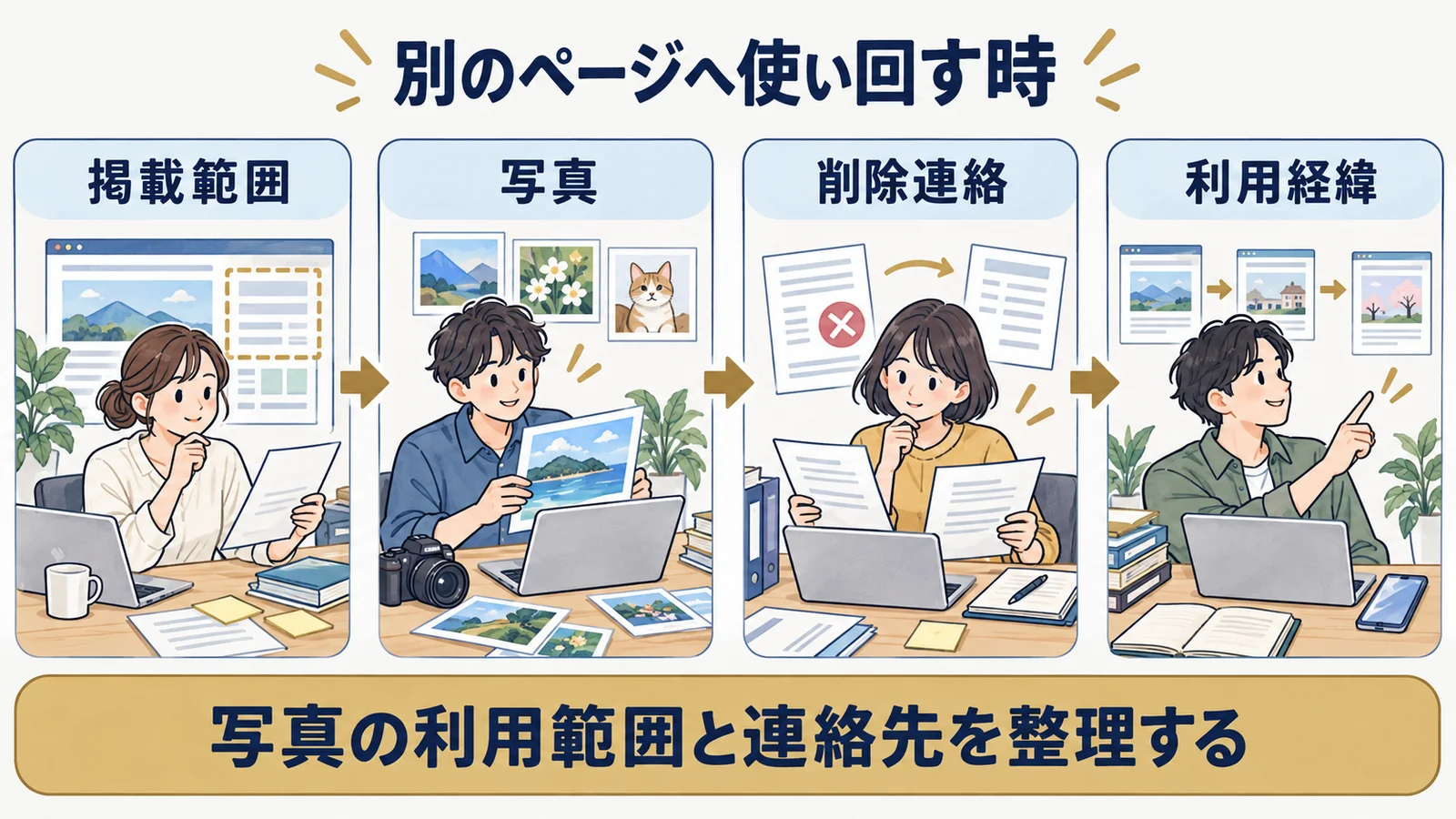
最初に確認したページ以外へ画像を載せる場合は、新しい掲載先を含めて確認します。見た目が同じでも、実績、採用、料金案内などでは意味が変わることがあります。使い回す前に、元の確認記録と新しいページの説明を照合してください。
別のページへ使い回す時は、最初に確認した掲載場所や文脈を超えないかを確認します。サービス紹介から採用ページへ移す、広告に近い案内で使うといった変更では、画像の役割が変わることがあります。ファイル名だけで判断せず、当初の確認記録、周囲の説明、掲載先を照合してから再利用します。
再利用の前には、当初の掲載目的と新しいページの読者が違わないかを確認し、画像の公開範囲を推測で拡張しないようにします。
古い写真を差し替える時
事業内容、人物、設備、所在地が変わった後も古い写真が残ると、読者に現在と異なる印象を与えることがあります。定期的に見直すページを決め、写真と本文の説明が一致しているかを確認します。差し替え後は、スマートフォンを含む表示も確認しましょう。
古い写真を差し替える時は、新しい写真の確認だけでなく、古い写真が他のページに残っていないかも見ます。写真に添えた説明、人物名、撮影場所の案内が現在と合うかを確認します。変更したページ、確認した素材、更新を判断した人を残すと、次の見直しで同じ画像を探しやすくなります。
差し替え後には、古い写真のファイルや説明がページ内に残っていないかを探し、更新した理由と確認した箇所を記録します。
よくある質問
社内で撮った写真ならすぐに掲載できますか
撮影場所や写っている人、当初の利用目的、掲載するページを確認してください。社内で保管している写真でも、公開範囲について別途確認が必要になる場合があります。
人物が小さく写っていれば問題ありませんか
大きさだけで判断せず、誰が写っているか、周辺情報から特定につながらないか、掲載場所でどのように見えるかを確認します。迷う場合は公開を急がず、確認先を整理してください。
写真を差し替える時も確認が必要ですか
掲載する人、使用するページ、公開期間が変わる場合は、以前の確認だけで足りるかを見直します。新しい写真や切り抜き画像を使う時も、対象と掲載範囲を分けて確認してください。
「HP制作HUB」でできること
- 制作から公開後の管理まで、月額にまとめる
- ご相談から公開まで、まるごとおまかせ
- 運用に必要な機能を標準で搭載
- 公開後のサーバー管理と、プランに応じた更新対応
まとめ
画像掲載は、素材、写っている情報、掲載場所、説明文、更新・削除の窓口を分けて確認すると進めやすくなります。掲載素材を整理してホームページ制作を相談したい場合は、HP制作HUBへのお問い合わせをご利用ください。
まずは無料でご相談ください
HP制作・スマホ対応・問い合わせフォーム・SSL・サーバー管理・更新保守まで、まるごとおまかせ。
初期費用50,000円〜/月額4,980円〜の3プランからお選びいただけます。